Tech Instructions
- Cоздание UTM-меток и ссылок. Настройка на GC
- Как загрузить видео из интернета (YouTube и прочее)?
- Departament tehnic. Procese. Valeriu
- Подключение к удаленному компьютеру Windows Server
- Подключение к Vaultwarden (хранилище паролей)
- Тикеты - поддержка GetCourse
Cоздание UTM-меток и ссылок. Настройка на GC
https://vakas-tools.ru/docs/peredacha-utm-metok-v-dop-polia-getcourse/
Как загрузить видео из интернета (YouTube и прочее)?
Один из лучших и бесплатных найденых сервисов это - https://clipgrab.de/ru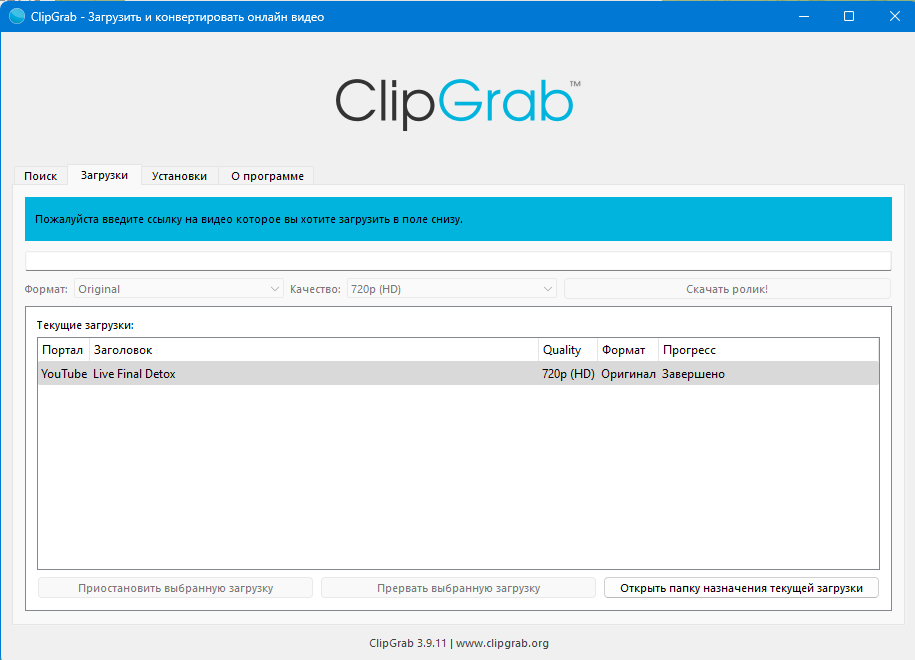
Из рассширений для браузера - https://www.hlsloader.com/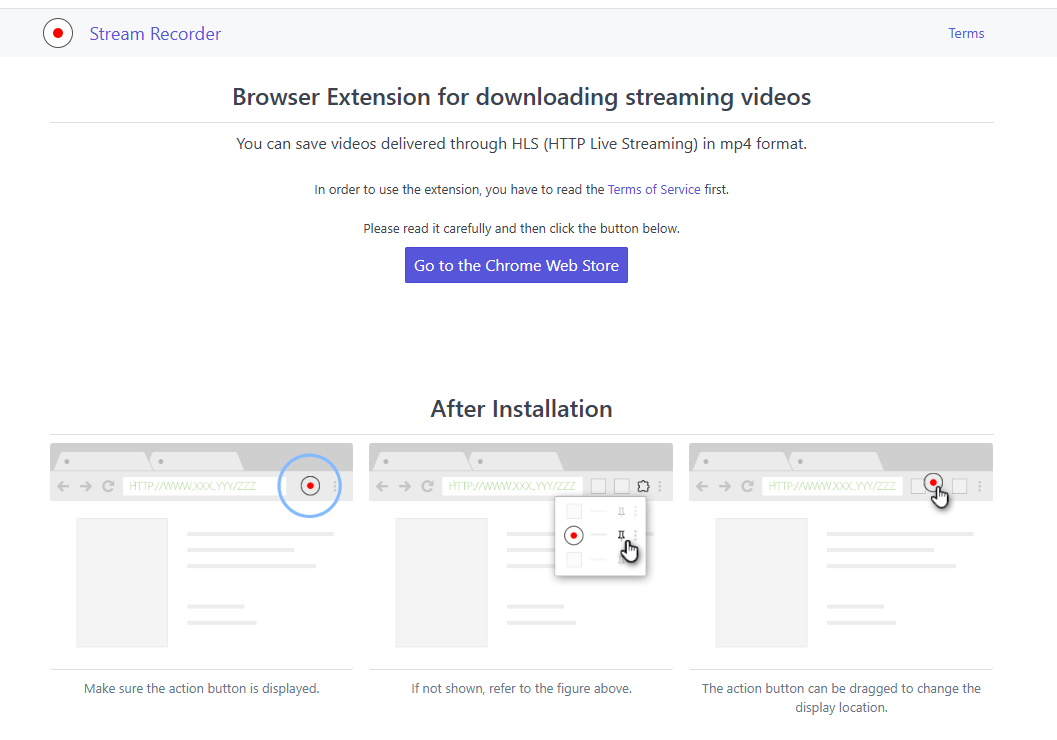
Другие расширения
Video DownloadHelper
видеозагрузчик - CocoCut
Departament tehnic. Procese. Valeriu
https://docs.google.com/spreadsheets/d/1uD-dZ0r5seynIi7COL3fHvYI-q-TzUg3sAfOigEi8kE/edit?gid=0#gid=0
Подключение к удаленному компьютеру Windows Server
Подключение с Windows
Подключение осуществляется через встроенную программу «Подключение к удаленному рабочему столу».
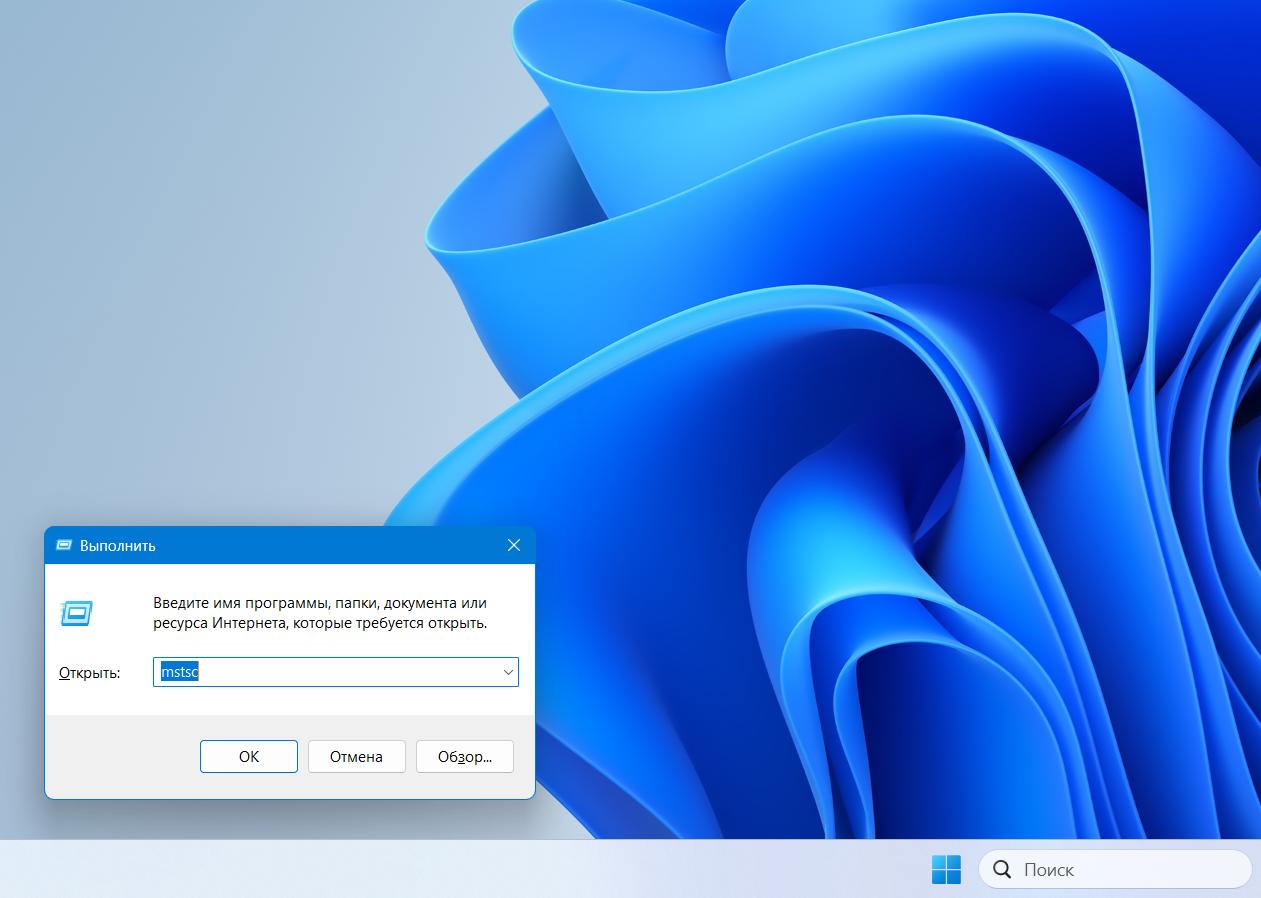
Ее можно найти в списке приложений либо вызвать с помощью комбинации Win + R и команды mstsc.
Вводим адрес компьютера и свои учетные данные: сначала логин, после подтверждения система запросит пароль.
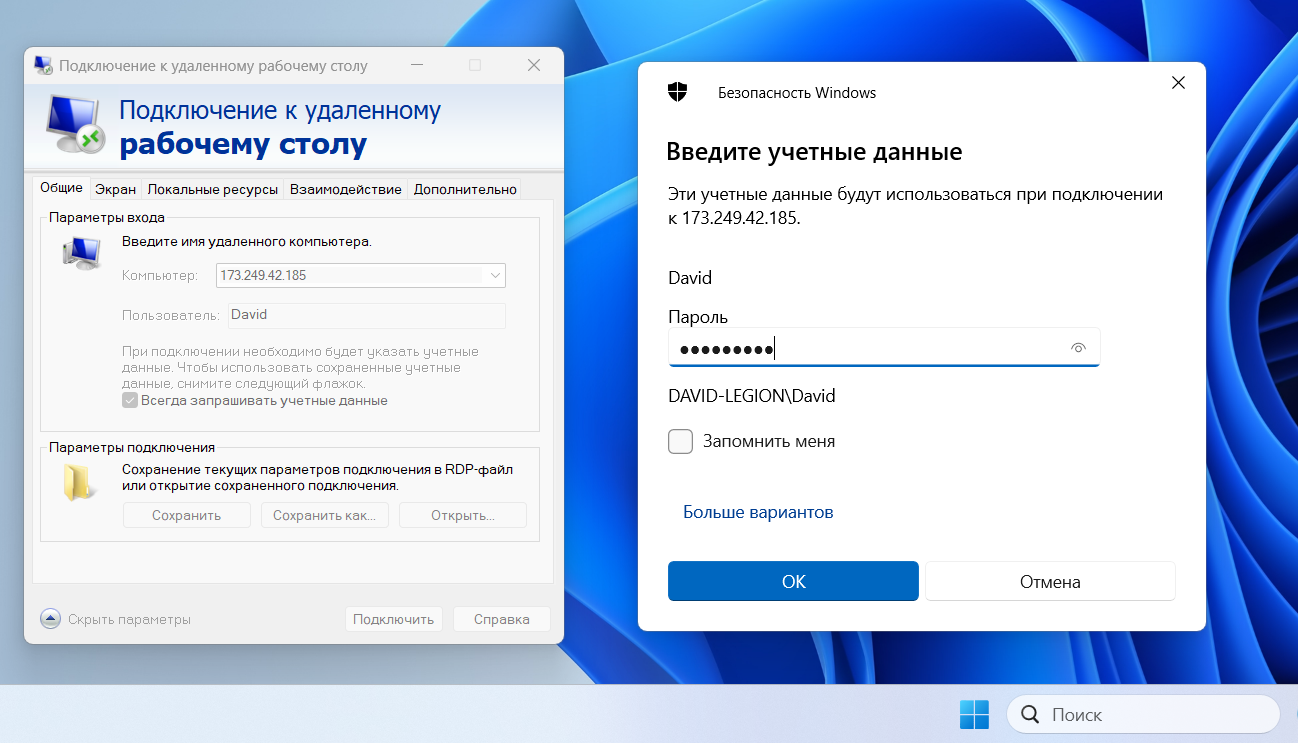
Используем свой аккаунт как рабочий компьютер.
Подключение с macOS
Для подключения с macOS необходимо использовать приложение Windows App for Mac.
Доступно по ссылке:
https://apps.apple.com/us/app/windows-app/id1295203466?mt=12
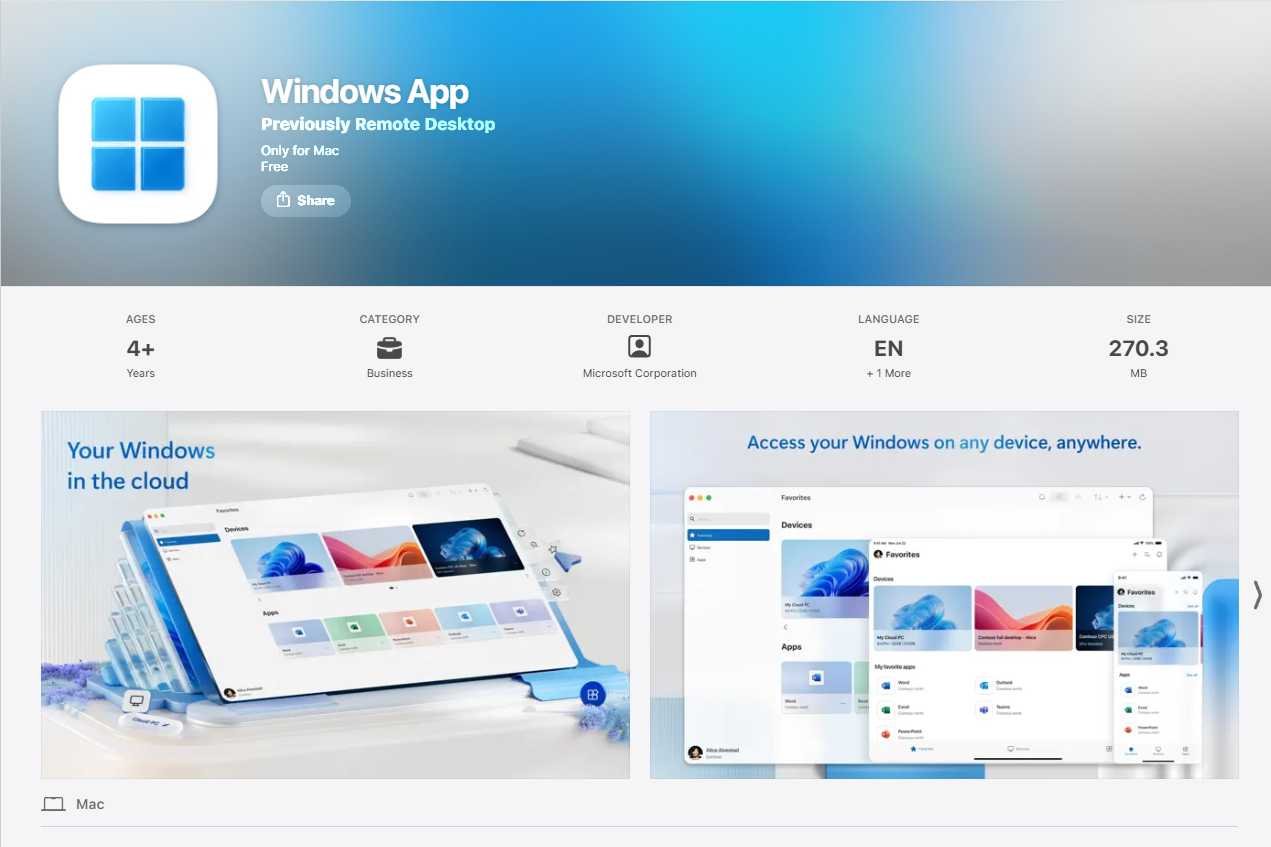
Добавляем новое подключение, вводим адрес компьютера и свои данные для авторизации.
Подключение к Vaultwarden (хранилище паролей)
Сервер: https://pasman.fitnessmama.md
1️⃣ Прими приглашение
- Перейди по ссылке из письма.
- Создай мастер-пароль.
- Сохрани его — восстановить нельзя.
- По умолчанию включена 2FA через почту.
2️⃣ Установи приложение (рекомендуется)
Скачать можно здесь: 👉 https://bitwarden.com/download/
Доступно:
- 💻 Десктоп-приложение (удобнее всего для работы)
- 🌐 Расширение для браузера
- 📱 Мобильное приложение
3️⃣ Вход в систему
При входе в любом приложении:
-
Нажать Войти
-
Выбрать Собственный хостинг
-
Указать сервер:
https://pasman.fitnessmama.md -
Ввести:
- свою почту
- мастер-пароль
Можно хранить все рабочие пароли в одном месте. Доступы и права при необходимости выдаются отдельно.
Тикеты - поддержка GetCourse
Логика персональных скидок через промокоды в GetCourse
Для решения вашей задачи вы можете создать технические бесплатные предложения и выдавать пользователям, оформивших на них заказ, персональные промокоды, как описано в этой статье https://getcourse.ru/blog/561503 .
Пример настроек для предложения “Месячный абонемент”: - Промоакция https://skr.sh/vapV7DR4kpn.mp4 ; - Продукт и предложение - https://skr.sh/vapGz1UGXGx.mp4 .
Таким же образом нужно будет настроить ещё 4 промоакции и 4 продукта с предложением (или нужное вам количество).
Затем созданные бесплатные предложения можно будет разместить на странице.
Промокод пользователь увидит у себя в личном кабинете - https://getcourse.ru/blog/561503#ltBlock1565218000 .
Дополнительно можно будет отправить ему рассылку https://getcourse.ru/blog/561503#ltBlock1962824408 .
Так как в переменной в рассылке указывается ID конкретной промоакции, рассылок тоже нужно будет создать несколько, в их тексте использовать переменную с нужным ID промоакции.
Отправлять их можно по условию “Имеет заказ” > “Предложение”. Например: https://skr.sh/vapHe5Hs4oB.mp4 .